Primmo changelog
Nouveautés | 2026.10.13
Enregistrez vos rendez-vous, Primmo en rédige le compte rendu
Dans l'onglet « Enregistrements », vous lancez l'enregistrement d'un rendez-vous, en présentiel comme au téléphone. Primmo transcrit l'échange, en rédige un compte rendu avec les sujets abordés et les points d'action, et vous le versez dans le dossier en un clic. L'avantage ? Primmo devient plus pertinent dans ses réponses grâce à sa connaissance de ce qui s'est dit en rendez-vous.
La durée d'enregistrement est limitée à 2 heures et l'audio n'est pas conservé après la génération du compte rendu.
Primmo crée vos documents Word et PDF
Demandez à Primmo de rédiger un document, au format Word ou PDF. Il vous propose un brouillon que vous ouvrez dans Word pour continuer à l'éditer, que vous envoyez en pièce jointe, ou que vous enregistrez dans Primmo comme dans votre logiciel de rédaction d'actes. De quoi aller au bout du travail sur un compte rendu, un rapport d'audit, un courrier ou un acte simple.
La vigilance LCB-FT, de la collecte à la fiche
Deux étapes que vous meniez à la main sont désormais préparées pour vous.
Le résumé de vigilance de votre collecte. À la fin d'une collecte, Primmo dresse le tableau de ce que chaque registre a répondu, comparant par comparant, avec le verdict du dossier. Vous voyez d'un coup d'œil les lignes à reprendre, y compris les recherches abouties sans pièce, qui demandent votre lecture. Le résumé est consultable dans le détail de la collecte, téléchargeable, et vous le recevez en PDF par email.
La fiche de vigilance pré-remplie. Primmo rédige une première version de votre fiche à partir des pièces collectées et des vérifications effectuées. Vous relisez, vous ajustez, vous validez : le travail de saisie est fait.
L'assistant lit les fiches de votre dossier
Parties et biens : civilité, date et lieu de naissance, adresse, SIRET, lots, références cadastrales, lus directement depuis votre logiciel de rédaction d'actes.
Préparez des brouillons de mail depuis n'importe quelle interface
Depuis l'application Word, bureau, web ou mobile : une fois la synchronisation Outlook activée, Primmo peut déposer des brouillons d'email dans votre Outlook. Vous n'avez plus qu'à les envoyer en un clic.
Nouveautés | 2026.07.06
Lancez une collecte automatique de pièces LCBFT / Urbanisme
Depuis un dossier, lancez en un clic une collecte pour rassembler automatiquement les pièces officielles concernant les comparants, les sociétés et les biens de votre transaction.
Un formulaire guidé vous accompagne pour :
Choisir précisément les documents à collecter pour chaque personne, société ou bien : BODACC, registres de gel des avoirs, listes de personnes politiquement exposées, cadastre, géorisques, note de renseignement d'urbanisme, et bien d'autres.
Vérifier et corriger les informations pré-remplies (identités, adresses) avant de lancer la collecte.
Verser directement les pièces dans votre logiciel de rédaction d'actes, en choisissant le sous-classeur de destination.
Vous suivez ensuite toutes vos collectes depuis un historique dédié : statut en temps réel, nombre de documents récupérés, téléchargement et détail pièce par pièce. Un email de synthèse vous prévient dès qu'une collecte est terminée, en précisant ce qui a été versé et ce qui nécessite encore votre attention.
Votre assistant gère désormais votre boîte mail Outlook
L'assistant Primmo peut désormais accéder à votre boîte mail Outlook pour vous faire gagner du temps dans la gestion de vos échanges.
Vous pouvez lui demander de :
Rechercher des emails par expéditeur, objet, mots-clés ou contenu, puis en lire le contenu complet ainsi que les pièces jointes.
Organiser votre boîte mail : marquer comme lu ou non lu, catégoriser, ajouter un drapeau de suivi ou déplacer des emails vers un dossier.
Consulter vos dossiers et catégories Outlook.
Pour les recherches plus fines, l'assistant sait également filtrer précisément vos emails — par exemple les messages non lus, marqués comme importants, reçus sur une période donnée, provenant d'un expéditeur précis ou classés dans une catégorie.
Quelques exemples : « Retrouve les emails de Maître X au sujet de la vente », « Montre-moi mes emails non lus de cette semaine » ou « Classe ces trois emails dans le dossier Dossiers en cours ».
Cette fonctionnalité nécessite d'avoir connecté votre compte Outlook à Primmo. Pour ce faire, en tant qu’administrateur de l’étude, il faut aller dans Gérer mon étude puis “Activer la synchronisation Outlook” et suivre les instructions
Réservez votre session de prise en main directement dans Primmo
Lorsqu'un nouveau membre rejoint votre étude sur invitation, il peut désormais réserver sa session de prise en main avec notre équipe directement depuis Primmo, sans passer par un outil externe.
Après avoir accepté son invitation et complété son profil, le nouvel utilisateur accède à un calendrier de réservation intégré :
Choix du créneau en quelques clics, avec ses informations déjà pré-remplies.
Mise en relation automatique avec le bon interlocuteur de notre équipe, selon son profil.
Possibilité, pour celles et ceux qui le préfèrent, d'installer Primmo par eux-mêmes sans réserver de session.
Pour plus de détails, consultez la vidéo ci-dessous
Demander de l'aide depuis Aide et Support
Assistance intégrée directement dans l'application
Un widget de support est désormais disponible dans l'application, permettant aux utilisateurs de solliciter de l'aide sans quitter leur contexte de travail. L'accès se fait depuis l'interface principale, sans navigation vers un site externe ou une messagerie séparée.
Cette intégration réduit la friction lors des demandes d'assistance et centralise les échanges support directement là où les utilisateurs rencontrent leurs difficultés.
Nouveautés | 2026.07.01
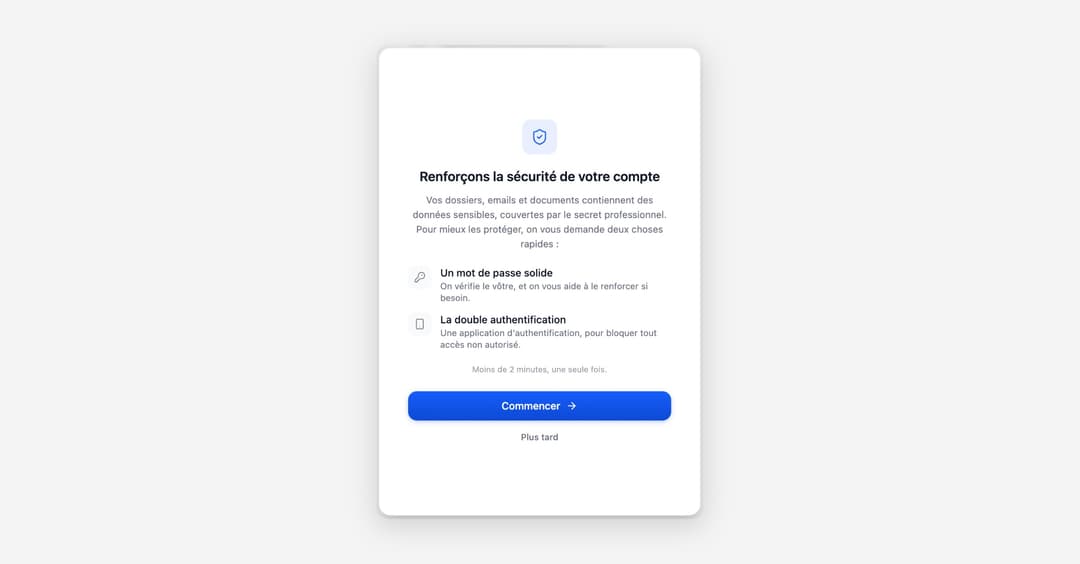
Avant tout: mise en place de la double authentification sur vos comptes
Conformémement aux exigences de la profession, nous vous demandons d'activer la double authentification sur votre compte. Vous verrez apparaître une fenêtre vous demandant de procéder à cette activation. Vous pouvez consulter cette vidéo qui vous explique comment procéder.
En cas de besoin d'aide, merci d'utliser le menu d'aide (voir ci-dessous).
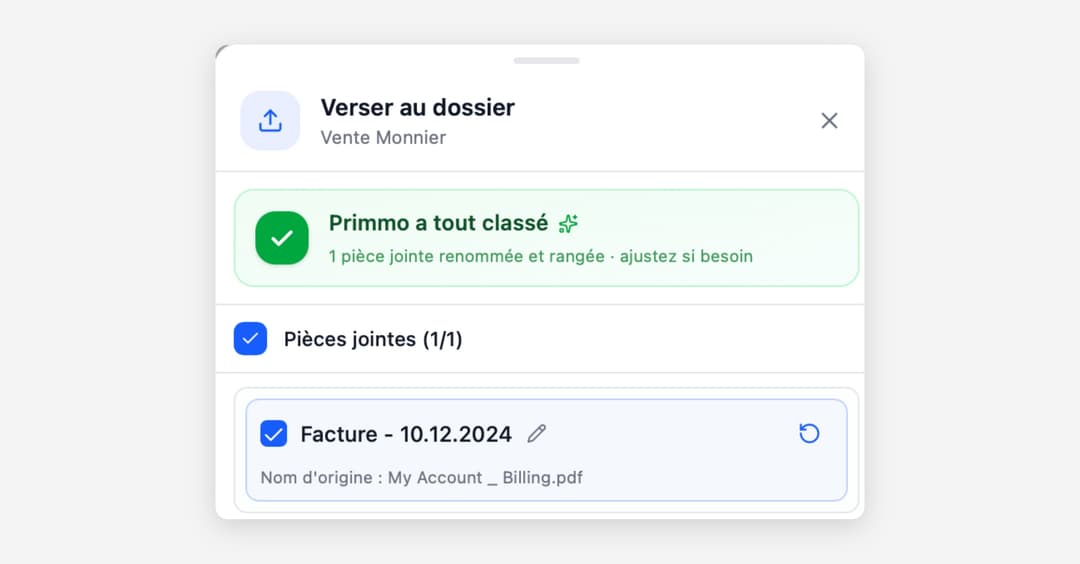
Renommage automatique des pièces jointes dans le versement au logiciel de rédaction d'actes
Pour les utilisateurs ayant activé la synchronisation Outlook, vous bénéficiez du renommage automatique des pièces jointes et de la détection de doublons. Primmo vous suggère automatiquement un nom et un sous-classeur pour fluidifier votre rangement de pièces.
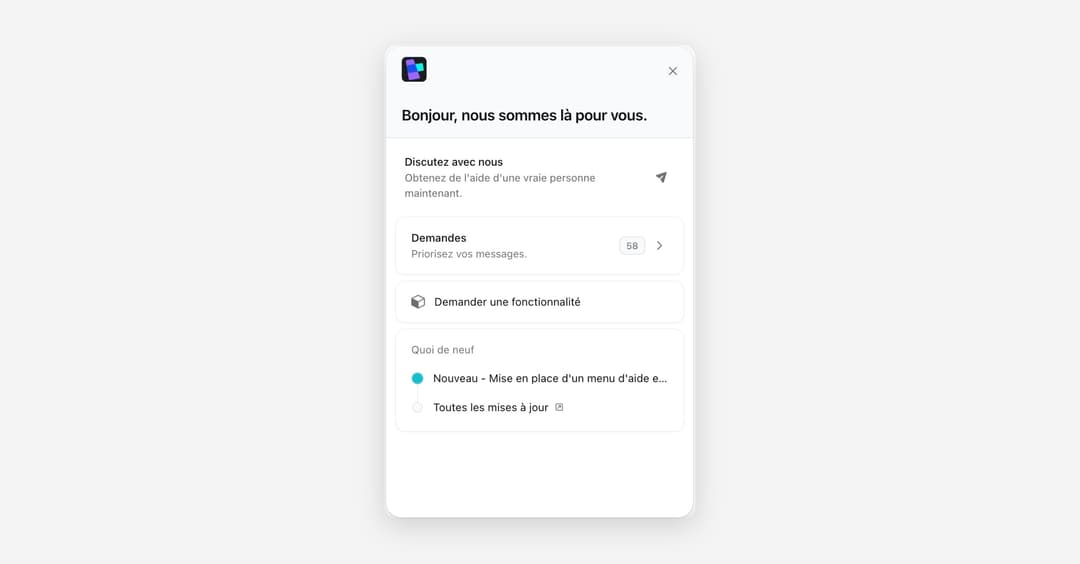
Un menu d'aide pour des résolutions plus rapides
Vous pouvez désormais demander de l'aide en direct à notre service support. Depuis le menu Paramètres > Aide et Support, vous pouvez lancer un menu vous permettant d'entrer directement en contact avec nous, par Chat.
Personnalisation de police, taille, espace et autres options de format
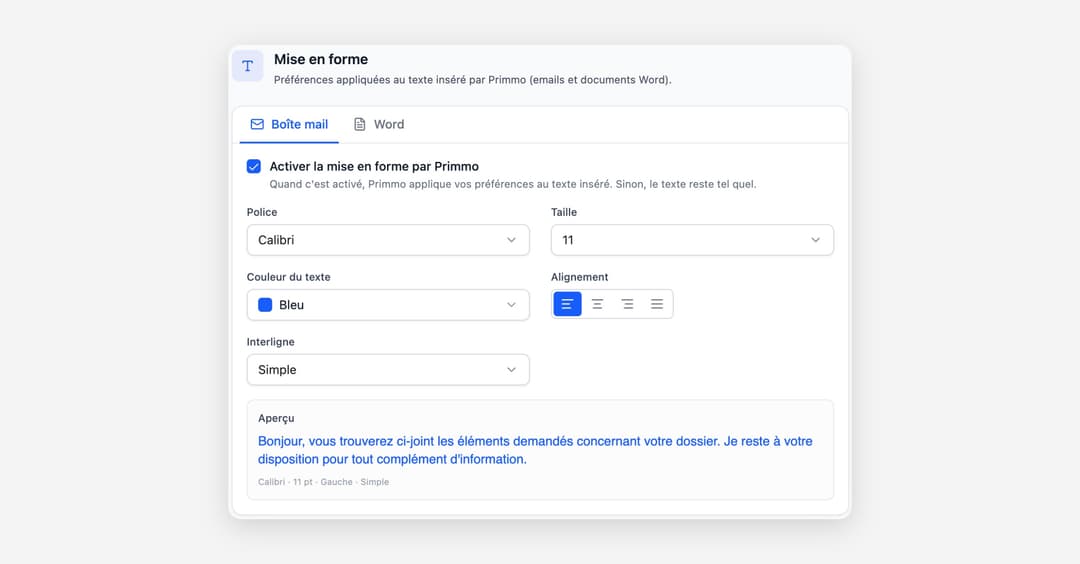
Vous pouvez paramétrer Primmo pour que le texte inséré dans vos emails ou vos actes correspondent à vos préférences.