

Demande
L'action Collecte permet de lancer une collecte des documents LCBFT et Urbanisme liés au dossier, sur la base des informations présentes dans vos fiches immeubles et fiches clients de votre LRA.
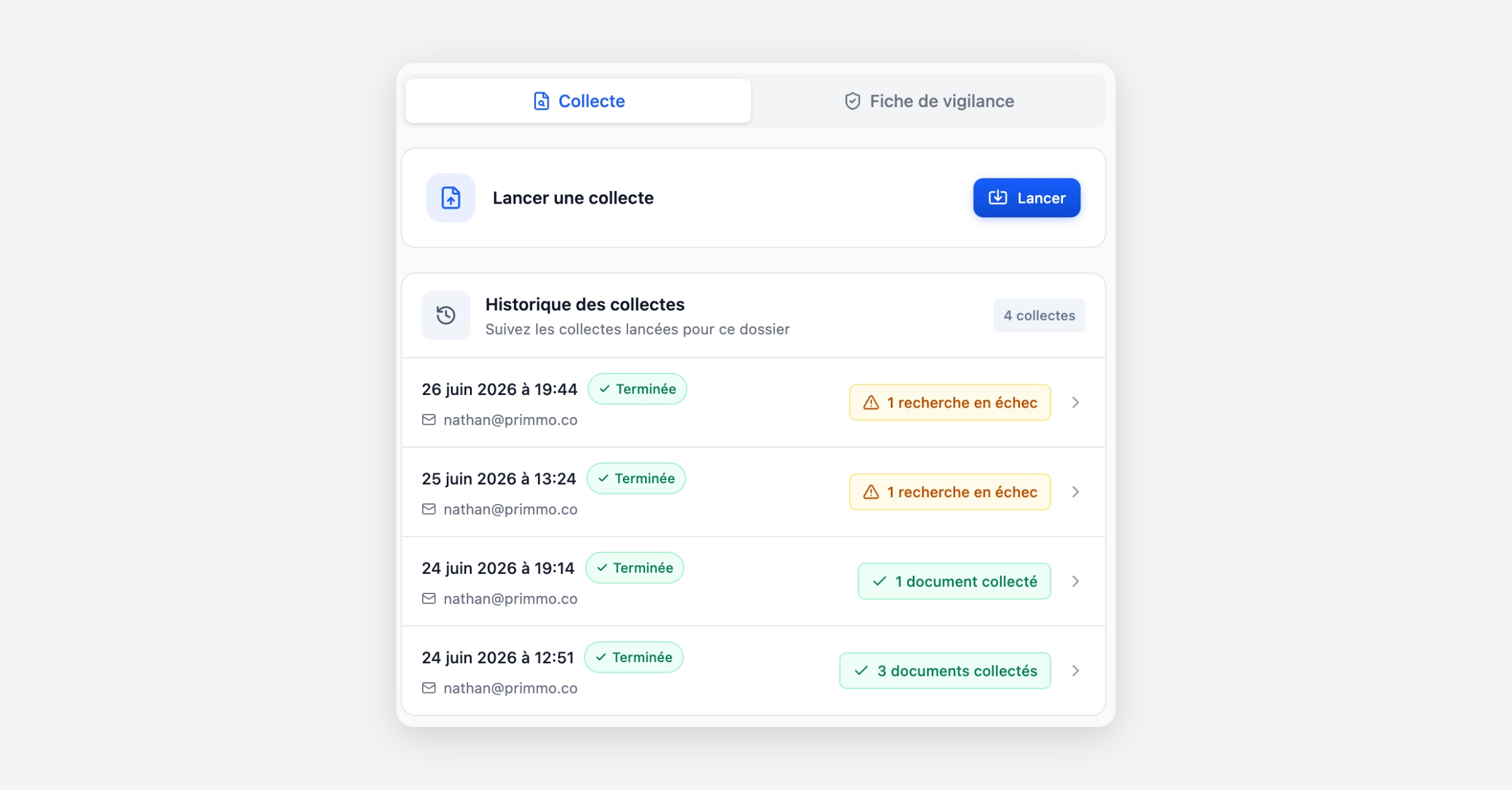
Depuis le dossier sélectionné, accédez au menu "Formalités" puis cliquez sur le bouton Collecte.
Suivez les éventuelles étapes à l'écran pour confirmer ou paramétrer la collecte.
Cette option n'est disponible que si votre dossier est lié à votre logiciel de rédaction d'actes. Sur un dossier non lié, Primmo vous invite à choisir un dossier lié au LRA pour ajouter un comparant ou un bien, et le bouton d'actualisation ne s'affiche pas.
La collecte interroge les sources listées dans cet article. Primmo ne commande pas d'actes d'état civil (acte de naissance, de mariage ou de décès) : demandez-les à la mairie concernée. Pour obtenir un modèle d'acte, voir Demander un modèle d'acte.
Code INSEE de l'immeuble
À l'étape « Comparants & biens », chaque bien affiche son adresse et un champ Code INSEE. Primmo s'en sert pour interroger les bases qui travaillent à la commune (CASIAS, radon, ICPE).
Si la fiche immeuble de votre LRA ne contient pas de code INSEE, Primmo le retrouve à partir de l'adresse du bien et remplit le champ.
Si vous modifiez l'adresse du bien (numéro, type de voie, nom de voie, code postal ou ville), Primmo efface le code INSEE et le recalcule pour la nouvelle adresse.
Un code INSEE que vous saisissez vous-même est conservé tant que vous ne modifiez pas l'adresse.
Pendant que Primmo vérifie les valeurs (« Vérification des valeurs en cours… »), le bouton « Lancer la collecte » reste inactif. Si la vérification échoue, cliquez sur « Réessayer » à côté du bouton de lancement.
Vos corrections servent à cette collecte et ne sont pas réécrites dans votre LRA. Pour corriger durablement l'adresse ou le code INSEE, modifiez la fiche immeuble dans votre LRA.
Pour retrouver le code INSEE d'une commune, consultez l'annuaire officiel des communes sur insee.fr.
Documents collectés pour les sociétés et les personnes
Pour les clients personnes morales et personnes physiques, Primmo s'appuie sur une intégration avec Pappers afin de récupérer automatiquement :
L'extrait KBIS de la société
Les statuts à jour de la société
Les bénéficiaires effectifs déclarés au registre (RBE), ajoutés comme personnes du dossier
L'avis de situation SIREN / INSEE
Pour une personne physique : nom, prénom et date de naissance
La liste des sociétés dirigées par une personne (dirigeant vers sociétés)
Ces documents et informations sont intégrés au résultat de la collecte, aux côtés des pièces LCBFT et Urbanisme.
Bénéficiaires effectifs d'une société
À chaque synchronisation du dossier, Primmo interroge le registre des bénéficiaires effectifs à partir du numéro SIREN (ou SIRET) de la fiche client de la société dans votre LRA, puis ajoute les bénéficiaires effectifs au dossier. Ils apparaissent alors dans la sélection de la collecte, et les recherches de vigilance (BODACC, Dow Jones, gel des avoirs) portent aussi sur eux.
Si aucun bénéficiaire effectif n'apparaît pour une société :
Le SIREN manque dans la fiche client : ajoutez-le dans votre LRA, cliquez sur Synchroniser en haut de la page Formalités, puis relancez la collecte.
Les associés ne figurent pas au registre : ils n'apparaissent pas dans la collecte. Pour les inclure, ajoutez-les comme comparants du dossier dans votre LRA, cliquez sur Synchroniser, puis relancez la collecte.
DPE existant du bien (base ADEME)
En plus des DPE que vous uploadez au dossier, la collecte interroge la base publique de l'ADEME pour retrouver les diagnostics de performance énergétique déjà enregistrés pour l'adresse ou la parcelle du bien.
Primmo recherche le ou les DPE existants à partir de l'adresse ou de la parcelle renseignée dans votre fiche immeuble.
Le résultat est ajouté aux documents de la collecte, au même titre que les pièces LCBFT, Urbanisme et Pappers.
Si aucun DPE n'est enregistré pour le bien dans la base ADEME, la collecte se poursuit normalement sans cette pièce.
Dossier avec plusieurs biens
Un dossier peut regrouper plusieurs biens immobiliers, par exemple une vente portant sur plusieurs lots ou une indivision sur plusieurs immeubles. La collecte traite chaque bien indépendamment : pour chaque fiche immeuble du dossier, Primmo interroge séparément les bases urbanisme et cadastre, génère le plan de situation à partir de Géoportail, et recherche le DPE existant auprès de l'ADEME sur l'adresse ou la parcelle propre à ce bien.
Le résultat de la collecte affiche une section par bien, dans le même ordre que le résumé PDF envoyé par email (voir la section Consulter le résultat dans Primmo plus bas).
Quand une fiche immeuble comporte plusieurs adresses (un immeuble d'angle, par exemple), la collecte propose une carte par adresse, chacune avec ses parcelles. Si deux adresses du même bien portent les mêmes références, la recherche n'est lancée qu'une fois : sur la seconde adresse, sa ligne affiche le statut « Déjà collecté » et le résultat figure sur la ligne de l'autre adresse.
Si une collecte ne renvoie des documents que pour un seul bien alors qu'un dossier en comporte plusieurs, relancez la collecte depuis le dossier concerné : ce cas correspond à un problème déjà corrigé, la collecte reprend désormais chaque bien du dossier. Si le résultat reste incomplet après une nouvelle tentative, contactez le support Primmo en précisant le nom du dossier. Voir Demander de l'aide.
Un bien iNot n'apparaît pas dans Primmo
Primmo lit les biens à partir des fiches immeubles rattachées au dossier dans iNot. Si un bien manque à l'étape « Comparants & biens », vérifiez ces points dans l'ordre :
Le dossier Primmo est lié à votre dossier iNot : l'icône du dossier est verte et affiche « Lié à iNot » au survol.
La connexion iNot est active, dans la section Connexions du menu Paramètres.
La fiche immeuble est rattachée au dossier dans iNot.
Cliquez sur Synchroniser en haut de la page Formalités.
Si le bien reste absent, contactez le support Primmo en précisant le nom du dossier. Voir Demander de l'aide.
Plan de situation : échelle et source cartographique
Le plan de situation est généré automatiquement lors de la collecte Urbanisme, avec une échelle par défaut.
Primmo ne permet pas encore de choisir une échelle différente pour le plan de situation, ni de sélectionner Géoportail classique comme source cartographique. Ces deux options ne sont pas disponibles à ce jour.
Si vous avez besoin de l'une de ces options pour votre étude, transmettez votre demande à l'équipe produit depuis Demander de nouvelles fonctionnalités. Aucune date de livraison n'est engagée pour le moment.
Plan cadastral : parcelle entourée
La collecte récupère l'extrait du plan cadastral sur cadastre.gouv.fr.
Quand Primmo trouve le plan à partir de la référence cadastrale de la fiche immeuble, la parcelle est entourée en rouge sur l'extrait, comme vous le feriez à la main.
Quand le plan est retrouvé à partir de l'adresse du bien, l'extrait n'est pas annoté : l'adresse peut correspondre à plusieurs parcelles. Vérifiez la parcelle sur l'extrait, ou complétez la référence cadastrale dans la fiche immeuble de votre LRA puis relancez la collecte.
Rapport Géorisques d'un bien sans adresse
Quand la fiche immeuble a un nom de voie, Primmo obtient le rapport Géorisques à partir de l'adresse du bien. Sans nom de voie, par exemple pour un terrain, Primmo l'obtient à partir des parcelles cadastrales du bien.
Primmo produit un rapport par parcelle dont la section et le numéro sont renseignés.
Le nom du fichier reprend la référence de la parcelle, par exemple
Géorisques - 21200 Beaune - DR 57 - 2026-10-01.pdf.Géorisques rattache la parcelle à l'adresse postale la plus proche : l'en-tête du rapport peut citer l'adresse ou la parcelle voisine. Le nom du fichier indique la parcelle demandée.
Une parcelle que le cadastre ne retrouve pas fait passer la recherche en échec, avec le motif « Parcelle introuvable au cadastre : vérifiez la section et le numéro. » : vérifiez la référence cadastrale dans la fiche immeuble de votre LRA.
Si le bien n'a ni nom de voie ni parcelle avec sa section et son numéro, l'étape de vérification des valeurs affiche sous le champ de la voie : « Renseignez la voie ou au moins une parcelle (section et numéro) pour obtenir le rapport Géorisques. »
Rapport Géoportail de l'urbanisme
La collecte interroge le Géoportail de l'urbanisme pour retrouver les documents d'urbanisme applicables au bien.
Le rapport de collecte n'indique pas encore le type de document d'urbanisme (PLU, POS, carte communale...), son intitulé, ni ses dates d'approbation ou de modification. Cette référence complète n'est pas disponible à ce jour.
Si vous avez besoin de ces informations pour votre étude, transmettez votre demande à l'équipe produit depuis Demander de nouvelles fonctionnalités. Aucune date de livraison n'est engagée pour le moment.
Délai de traitement de la fiche immeuble
Le traitement d'une collecte peut prendre jusqu'à 30 minutes. Primmo interroge tour à tour la fiche immeuble et la fiche client du LRA, puis chacune des sources externes (registres LCBFT, urbanisme, base DPE de l'ADEME, Pappers) pour chaque comparant et chaque bien du dossier : ce délai fait partie du fonctionnement normal de la collecte, il n'y a rien à relancer de votre côté pendant ce temps.
Vous n'avez pas besoin de garder la page ouverte : un email avec le résumé PDF vous est envoyé dès que la collecte est terminée.
Depuis l'historique des collectes du dossier, le statut du run vous permet de suivre l'avancement sans attendre l'email.
Si un run reste bloqué plus de 30 minutes sans email ni changement de statut, contactez le support Primmo en précisant le nom du dossier concerné. Voir Demander de l'aide.
Restitution
Une fois la collecte effectuée, les documents vous sont envoyés par email avec un résumé PDF. Vous pouvez aussi consulter le résultat directement dans Primmo, les analyser avec Primmo et les verser à votre logiciel de rédaction d'actes. Primmo enregistre ce résumé de collecte, avec la synthèse et l'analyse de vigilance qu'il contient, au dossier : vous pouvez l'importer dans votre LRA de la même façon que les autres pièces collectées.
Primmo ne permet pas encore de fusionner les documents d'un bien ou d'un dossier en un seul PDF : chaque pièce collectée reste un fichier distinct, à côté du résumé PDF de la collecte. Si vous avez besoin de cette fusion, transmettez votre demande à l'équipe produit depuis Demander de nouvelles fonctionnalités. Aucune date de livraison n'est engagée pour le moment.
Noms des fichiers collectés
Tous les fichiers d'une collecte suivent le même format, pour que vous les repériez facilement une fois versés dans votre LRA.
Résumé :
Résumé <nom du dossier>.pdf.Pièce collectée :
<type de document> - <objet> - <date>.pdf. Le type de document reprend le libellé affiché dans Primmo (par exemple « Extrait Pappers », « Plan cadastral », « Radon »). L'objet est la personne, la société, l'adresse ou la commune concernée. La date est celle de la collecte, au format AAAA-MM-JJ, ce qui classe les fichiers par date dans le LRA.Recherche sans résultat : quand un registre de vigilance ne trouve rien, le nom se termine par
aucun résultat, par exempleBODACC Civil - Jean DUPONT - 2026-10-01 - aucun résultat.pdf.
Dans le LRA, le nom est limité à 100 caractères : Primmo raccourcit l'objet pour garder la date et la mention « aucun résultat ». Les accents et les apostrophes sont retirés du nom de fichier versé au LRA, et le titre affiché dans Primmo les conserve. Le nom est fixé au moment de la collecte : une pièce déjà versée garde son nom.
Consulter le résultat dans Primmo
Depuis l'historique des collectes, ouvrez un run pour voir son détail. La page affiche d'abord un résumé du dossier, puis une section par comparant et une par bien, dans le même ordre que le résumé PDF envoyé par email.
En haut de la page, un bandeau indique le nombre de documents collectés, les éventuelles recherches en échec, et le verdict global du dossier (rien à signaler, point de vigilance, sans conclusion ou analyse en cours).
Quand des consultations de vigilance ont eu lieu (Dow Jones, gel des avoirs, BODACC, Google), une carte Résumé des points de vigilance présente une grille comparant × registre : chaque cellule est une pastille indiquant le verdict pour ce comparant et ce registre. Une case hachurée signifie que ce registre n'a pas été consulté pour cet objet. Cliquer sur un point de vigilance de la liste ou sur une cellule de la grille amène directement à la ligne correspondante plus bas dans la page.
Chaque comparant ou bien affiche ensuite une ligne par recherche effectuée (une ligne pour le BODACC civil, une autre pour le BODACC commercial, par exemple), avec :
Le statut de la recherche ou, pour les comparants, le verdict de vigilance (rien à signaler, point de vigilance, sans conclusion, analyse en cours).
Le motif du verdict et les extraits (verbatims) qui l'appuient, quel que soit le statut.
Pour chaque pièce rattachée : une action pour l'ouvrir, poser une question dessus dans le chat, ou la télécharger.
Un bien immobilier n'étant soumis à aucun registre de vigilance, sa colonne affiche le statut de la recherche (collecté, abouti sans document, déjà collecté, échec, en cours, non lançable) plutôt qu'un verdict de vigilance.
Cet email contient aussi un PDF de résumé de la collecte. Ce résumé récapitule les pièces obtenues et les points de vigilance identifiés. Il se télécharge et se verse à votre logiciel de rédaction d'actes de la même façon qu'un document collecté.
Une recherche est en échec ou non lançable
Sur la page du run, chaque ligne de recherche indique son statut et son motif.
Échec : la source externe n'a pas répondu (par exemple le BODACC ou le site du gel des avoirs, ponctuellement indisponibles). Lancez une nouvelle collecte un peu plus tard pour les recherches concernées. Pour une recherche sur un bien, Primmo précise la cause sous « Échec » quand il la connaît :
« Parcelle introuvable au cadastre : vérifiez la section et le numéro. » : corrigez la référence cadastrale dans la fiche immeuble de votre LRA, resynchronisez le dossier, puis relancez la collecte ;
« Service cadastre indisponible, réessayez plus tard. » : relancez la collecte un peu plus tard.
Non lançable : une information manque dans la fiche client ou la fiche immeuble de votre logiciel de rédaction d'actes. Complétez-la, resynchronisez le dossier, puis relancez la collecte :
gel des avoirs : nom de naissance ou nom d'usage ;
Dow Jones : nom et prénom ;
BODACC d'une personne : nom, prénom, date de naissance et code postal ;
recherches sur le bien : adresse ou parcelle cadastrale de la fiche immeuble.
Si une recherche reste en échec après une nouvelle collecte, contactez le support Primmo en précisant le nom du dossier et la recherche concernée. Voir Demander de l'aide.
Étiqueter un document en attention
Primmo ne propose pas d'étiquette "à vérifier" ou "attention" que vous pourriez poser vous-même sur un document du dossier de collecte.
Les seuls indicateurs disponibles sur les documents d'une collecte sont ceux que Primmo calcule automatiquement :
Le verdict de vigilance par comparant et par registre (rien à signaler, point de vigilance, sans conclusion, analyse en cours), visible dans la grille Résumé des points de vigilance.
Le statut de la recherche pour un bien (collecté, abouti sans document, déjà collecté, échec, en cours, non lançable).
Ces indicateurs sont fixés par le résultat de la collecte, vous ne pouvez pas les ajouter, les modifier ou les retirer sur un document précis.
Si vous avez besoin d'une étiquette manuelle pour signaler un document à un collègue, transmettez votre demande à l'équipe produit depuis Demander de nouvelles fonctionnalités. Aucune date de livraison n'est engagée pour le moment.